
SİGORTAWORLD • SÜREKLİ DEĞİŞEN İÇERİKLER
Bilim ve Teknoloji
Google Fotoğraflar Kilitli Klasör Yedekleme Nasıl Açılır? 2026 Rehberi
Google Fotoğraflar Kilitli Klasör yedeği nasıl açılır? Fotoğraflar yeni telefona nasıl geçer, yedek kapalıysa neler silinebilir? Resmî Google adımları.
4 dk okuma


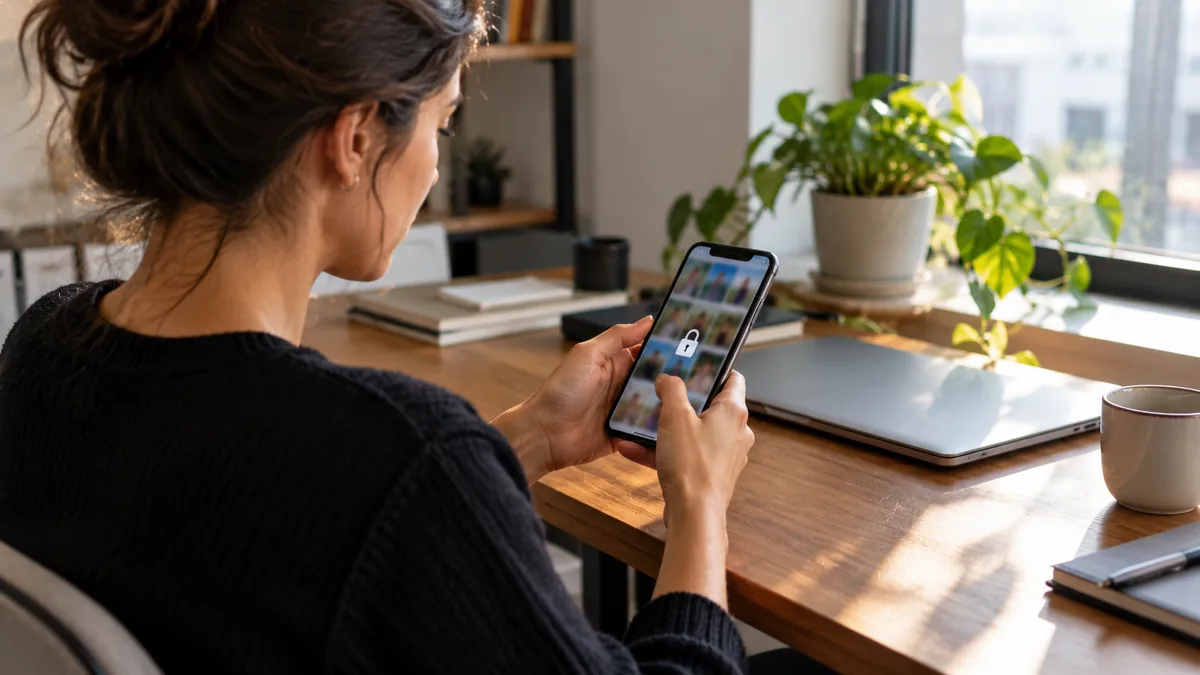
Google Fotoğraflar Kilitli Klasör yedekleme nasıl açılır? Android telefonda Google Fotoğraflar’ı açın; profil fotoğrafınızdan Fotoğraflar ayarları → Yedekleme → Kilitli Klasör’ü yedekle bölümüne gidin, klasörün kilidini açın ve yedeklemeyi etkinleştirin. Yedekleme kapalıysa Kilitli Klasör’deki öğeler yalnızca o cihazda kalabilir; uygulamayı silmek, verileri temizlemek veya telefonu sıfırlamak fotoğrafların kaybına neden olabilir.
Google Fotoğraflar Kilitli Klasör nedir?
Kilitli Klasör, kişisel fotoğraf ve videoları cihazın ekran kilidiyle korunan ayrı bir alanda tutmak için kullanılır. Buraya taşınan öğeler normal Google Fotoğraflar ızgarasında, arama sonuçlarında, albümlerde ve Anılar görünümünde görünmez. Ayrıca uygulama içinden başka uygulamalara doğrudan paylaşılamazlar. Google’ın yardım belgelerine göre Android 6 veya daha yeni sürüm gereklidir.
Önemli ayrım: Kilitli Klasör gizleme işleviyle yedekleme işlevi aynı şey değildir. Klasörün gizli olması, içindekilerin Google hesabınıza yüklendiği anlamına gelmez.
Android telefonda Kilitli Klasör nasıl oluşturulur?
- Google Fotoğraflar uygulamasını açın.
- Alt menüde Koleksiyonlar bölümünü seçin.
- En alttaki Kilitli alanına dokunun.
- İlk kez kullanıyorsanız Kilitli Klasör oluştur seçeneğini izleyin.
- Telefonunuzun ekran kilidiyle doğrulama yapın. Ekran kilidi tanımlı değilse önce cihazınızda kilit ayarlayın.
Google’a göre Kilitli Klasör’ün şifresi cihazın ekran kilidiyle aynıdır; Android’de Kilitli Klasör için bağımsız ve farklı bir şifre belirleme seçeneği sunulmaz. Telefonun ekran kilidini bilen kişi klasöre de erişebilir.
Kilitli Klasör otomatik yedekleme adımları
- Google Fotoğraflar’da doğru Google hesabınızla oturum açtığınızı kontrol edin.
- Profil fotoğrafı veya baş harfi → Fotoğraflar ayarları → Yedekleme yolunu açın.
- Genel fotoğraf yedeklemesinin açık olduğundan emin olun. Google, Kilitli Klasör’ün otomatik yedeklemesi için bu ön koşulu belirtiyor.
- Kilitli Klasör’ü yedekle menüsüne girin, istenirse ekran kilidini açın.
- Yedekleme anahtarını etkinleştirin ve yedekleme işleminin tamamlanmasına izin verin.
Menü isimleri uygulamanın dili ve sürümüne göre biraz farklı görünebilir. İşlemi telefon sıfırlama veya uygulama silme öncesinde yapıyorsanız, özellikle Kilitli Klasör öğelerinin gerçekten yedeklendiğini doğrulamadan eski cihazı silmeyin.
Otomatik yedekleme istemiyorsanız tek tek yedekleyin
Google, Kilitli Klasör içindeki belirli fotoğraf ve videoların manuel yedeklenmesine de izin verir. Koleksiyonlar → Kilitli yolundan ekran kilidini açın; istenen öğelerin üzerine uzun basarak seçin ve alt menüde Yedekle seçeneğini kullanın. Yalnızca seçilen öğelerin yedekleme durumunu ayrıca kontrol edin.
Kilitli Klasör fotoğrafları yeni telefona nasıl aktarılır?
En güvenli yöntem, eski telefon hâlâ çalışırken Kilitli Klasör yedeklemesini etkinleştirmek ve öğelerin yüklendiğini doğrulamaktır. Ardından yeni cihazda Google Fotoğraflar’ı açıp aynı Google hesabıyla oturum açın; Koleksiyonlar → Kilitli bölümüne giderek erişim durumunu kontrol edin. Google, yedeklenen Kilitli Klasör öğelerinin aynı hesapla diğer cihazlardan erişilebildiğini belirtiyor.
Yedekleme kapalıysa: Sadece cihazdan cihaza yapılan standart dosya aktarımının Kilitli Klasör öğelerini kopyalayacağını düşünmeyin. Google, bu öğelerin yedek kapalı olduğunda USB veya bulut cihaz aktarımında taşınmadığını açıkça belirtiyor.
Kilitli Klasör boş görünüyorsa ne kontrol edilmeli?
- Hesap: Yeni telefonda eski cihazdaki aynı Google hesabıyla mı oturum açtınız?
- Yedekleme: Eski telefonda yalnızca genel Fotoğraflar yedeği mi açıktı, yoksa Kilitli Klasör yedeği de açık mıydı?
- Yerel dosyalar: Eski cihaz hâlâ elinizde mi ve Kilitli Klasör içeriği orada görünüyor mu?
- Uygulama işlemleri: Eski cihazda uygulama verileri temizlendi mi, telefon sıfırlandı mı, uygulama kaldırıldı mı?
- Kopyalar: Fotoğrafın düzenlenmiş veya daha önce paylaşılmış kopyası normal albümlerde duruyor olabilir; yalnızca asıl öğe Kilitli Klasör’e taşınmış olabilir.
Yedeklenmemiş öğelerin silindiği bir durumda, Google yardım belgeleri bu öğelerin buluttan mutlaka kurtarılabileceğini söylemiyor. Bu nedenle “tek tuşla kesin kurtarma” vaat eden uygulamalara veya hesap şifresi isteyen sitelere güvenmeyin.
Fotoğrafı Kilitli Klasör’e taşımak ve çıkarmak
Google Fotoğraflar’da ilgili fotoğraf veya videoyu seçip Ekle → Kilitli Klasör’e taşı yoluyla klasöre aktarabilirsiniz. Bir öğeyi başka uygulamayla paylaşmak istiyorsanız önce Kilitli Klasör’den çıkarmanız gerekir. Dosyanın önceden oluşturulmuş kopyaları veya başka kullanıcıların kaydettiği paylaşılan sürümleri otomatik olarak gizlenmez.
Yedeklenen Kilitli Klasör depolama alanı kullanır mı?
Evet. Google, yedeklenen Kilitli Klasör fotoğraf ve videolarının Google hesabının depolama kotasından düşüldüğünü belirtiyor. Yedekleme bitmiyorsa hesap depolama alanını ve internet bağlantısını kontrol edin.
Sık sorulan sorular
Kilitli Klasör’ün yedeğini kapatırsam fotoğraflarım silinir mi?
Yedeği kapatmak tek başına tüm yerel öğelerin silineceği anlamına gelmez. Ancak yedeklenmemiş içerikler yalnızca cihazda kalır; uygulamayı kaldırma, veri temizleme, fabrika ayarlarına döndürme veya cihaz kaybı durumunda silinebilir.
Kilitli Klasör’ü bilgisayarda açabilir miyim?
Google Fotoğraflar’ın web arayüzünde Kilitli Klasör bölümü bulunur. Fakat mobil cihazda yedeklenmeyen yerel öğeler, yalnızca aynı hesapla bilgisayara giriş yapıldığı için orada görünmez.
Kilitli Klasör, Arşiv ile aynı mı?
Hayır. Arşivdeki öğeler arama sonuçlarında görünebilir; Kilitli Klasör öğeleri normal arama ve albüm görünümünden gizlenir ve kilit doğrulaması gerektirir.
Kilitli Klasör dosyaları herkesle paylaşılır mı?
Hayır. Kilitli Klasör paylaşıma kapalıdır; fotoğrafı paylaşmak için önce klasörden çıkarmanız gerekir. Ancak bir dosyayı daha önce paylaştıysanız başkalarının kaydettiği kopyalar üzerinde değişiklik yapmış olmazsınız.
Resmî kaynak ve ilgili içerikler
Ayar adımları ve uyarılar için Google Fotoğraflar Yardım: Hassas fotoğraf ve videoları gizleme sayfasına bakın. Ayrıca Google hesabı kurtarma rehberini, telefona fotoğraf aktarma rehberini ve Bilim ve Teknoloji kategorisini inceleyebilirsiniz.

NotebookLM’nin Yeni Adı Gemini Notebook: PDF Özetleme ve Sesli Özet Rehberi (2026)

Google Authenticator Yeni Telefona Nasıl Aktarılır? QR Kod, Hesap Senkronizasyonu ve Kayıp Cihaz Rehberi
IMEI Kopyalandı Uyarısı Geldi: 2026 BTK Hat Eşleştirme ve Telefonu Açtırma Rehberi

Yapay Zekâyla Ses Taklidi Dolandırıcılığı 2026: Sahte Aile Araması Nasıl Anlaşılır?
e-Devlet Şifrem Başkasının Eline Geçti: 2026 Hesap Kurtarma ve Güvenlik Rehberi

KVKK Kişisel Veri Silme Talebi Nasıl Yapılır? 2026 Başvuru, 30 Gün ve Şikâyet Rehberi

Kanada’da Hayat, Sağlık ve Emeklilik Sigortası Ödemeleri 157 Milyar Kanada Dolarına Ulaştı

AM Best: ABD’de Ticari Araç Sorumluluk Sigortası Hasar Ödemeleri Enflasyonun Üzerinde Arttı

Zurich–First Solar Sigorta Davasında Temyiz Kararı: İlk Üç Yağış Hasarında Muafiyet Tartışması

PVI Insurance ile KASIKORNBANK Tayland’da Sigorta ve Bankacılık İş Birliği Anlaşması İmzaladı

Riyad Havalimanı Saldırıları Havacılık Savaş Riski Sigortasında Ek Primleri Gündeme Taşıdı
