

SİGORTAWORLD • SÜREKLİ DEĞİŞEN İÇERİKLER
Yapay Zekâ ve Dijital Araçlar
NotebookLM’nin Yeni Adı Gemini Notebook: PDF Özetleme ve Sesli Özet Rehberi (2026)
NotebookLM artık Gemini Notebook. PDF kaynak ekleme, Türkçe özet hazırlama, Sesli Özet oluşturma, gizlilik, kaynak doğrulama ve 2026 kullanım sınırları.
7 dk okuma

Google NotebookLM, 16 Temmuz 2026’da Gemini Notebook adıyla yeniden adlandırıldı. Google’ın bu kaynak temelli yapay zekâ aracı, PDF dosyaları, web sayfaları ve başka uygun belgelerden çalışmaya yönelik özetler, soru-cevaplar, çalışma kılavuzları ve sesli anlatımlar oluşturabiliyor. PDF’yi yükleyip doğrudan “Önemli noktaları kaynaklarıyla özetle” diye sormak, uzun bir dökümanı daha hızlı incelemenin temel yollarından biri. Ancak yapay zekâ tarafından verilen her rakam, tarih ve alıntı özgün belge üzerinden ayrıca doğrulanmalı.
NotebookLM’nin yeni adı ne? Gemini Notebook aynı uygulama mı?
Google, 16 Temmuz 2026 tarihli resmî duyurusunda NotebookLM adını Gemini Notebook olarak değiştirdiğini açıklıyor. Şirketin açıklamasına göre ürün, ayrı bir araştırma ve öğrenme uygulaması olarak devam ediyor; Gemini ekosistemiyle daha fazla bağlantı kuruyor. Eski adı arayan kişiler için “NotebookLM” ifadesi ürünün önceki markasını, Gemini Notebook ise güncel adını gösteriyor.
Gemini Notebook ile genel Gemini sohbeti aynı deneyim değildir. Google’ın yardım metinlerine göre Gemini Notebook’taki yanıtlar seçtiğiniz not defteri kaynaklarıyla temellendirilirken Gemini uygulamasında notebook ile yapılan görüşmeler ek web araması ve başka araçlardan da yararlanabilir. Belirli bir PDF’nin içeriğini öğrenmek istiyorsanız kaynak bağlamını korumak ve ilgili alıntıları kontrol etmek önemlidir.
Gemini Notebook’a PDF yükleme nasıl yapılır?
- Google’ın güncel Gemini Notebook uygulamasını veya resmî erişim kanalını açın; Google hesabınızla giriş yapın.
- Yeni not defteri oluştur seçeneğini kullanarak belirli bir konuya yönelik not defteri açın. Örneğin adını “2026 Proje Raporları” koyun.
- Kaynak yükle / Kaynak ekle seçeneğine girin.
- Bilgisayarınızdan yüklemeye yetkili olduğunuz PDF dosyasını seçin.
- Yükleme tamamlandığında kaynakların not defterinde göründüğünü ve erişilebilir olduğunu doğrulayın.
- Sohbet bölümünde belgenin özetini, ana başlıklarını, verilerini veya belirli bir sorunun yanıtını isteyin.
- Yanıttaki atıfları ve ilgili kaynak bölümünü açarak bilgiyi özgün PDF ile karşılaştırın.
Google’ın resmî not defteri oluşturma rehberinde, “Kaynaklar”, “Sohbet” ve “Studio” alanları açıklanıyor. Arayüzün menü isimleri ve mobil kullanılabilirliği zamanla değişebilir. Mobil uygulama, masaüstünde bulunan her özelliği aynı biçimde sunmayabilir.
Gemini Notebook hangi dosyaları destekliyor?
Google’ın güncel kaynak ekleme açıklamasında PDF yanında Word belgeleri, Google Dokümanlar, sunumlar, e-tablolar, CSV, metin ve Markdown dosyaları, belirli görsel dosya türleri, uygun ses dosyaları ve bazı web/YouTube bağlantıları yer alıyor.
| Kaynak | Örnek kullanım | Dikkat edilmesi gereken |
|---|---|---|
| Rapor, ders notu, yönetmelik, araştırma inceleme | Kopyalamaya karşı korumalı veya bozuk dosya yüklenmeyebilir. | |
| Word / Google Dokümanlar | Toplantı notu, sözleşme taslağı, sunum metni | Biçimlendirme ve dipnotların nasıl aktarıldığını kontrol edin. |
| Web sayfası URL’si | Resmî açıklama ve yardım rehberleri | Google, HTML sayfalarında kaynak olarak öncelikle metni içe aktarır. |
| YouTube bağlantısı | Altyazılı bilgilendirme videosundan not çıkarma | Altyazı veya transkript bulunmayan video uygun olmayabilir. |
| Ses dosyası | Toplantı ya da ders kaydından çalışma notu | İzin, kayıt kalitesi ve konuşma içeriğinin doğruluğunu kontrol edin. |
Google’ın kaynak türleri ve sınırlamalar sayfası dosya yükleme koşullarını açıklıyor. Kaynak sayısı, dosya büyüklüğü ve kullanım kotaları plan, hesap ve güncel ürün kurallarına göre değişebileceğinden başvuru anında uygulamada görülen sınır esas alınmalıdır.
PDF’yi özetlemek için örnek sorular
Bir PDF kaynak olarak eklendikten sonra yalnızca “özetle” demek yerine, hangi bilgiyi aradığınızı ve nasıl bir yanıt istediğinizi belirtmek faydalıdır. Örnek istemler:
- Genel özet: “Yüklediğim raporu 8 maddede özetle; ana sonuçları ve sınırlamaları ayrı belirt. Her önemli bulgu için kaynağı göster.”
- Tarih ve rakam kontrolü: “Belgedeki tarihler ve sayısal verileri tabloya aktar. Belirtilmeyen alanları tahmin etme.”
- Çalışma kılavuzu: “Bu PDF’den 10 soru ve cevap oluştur; cevapları kaynaktaki ilgili bilgiyle eşleştir.”
- Çelişki taraması: “Kaynak içinde birbiriyle farklı görünen rakamları ve ifadeleri işaretle; hangi bölümden geldiğini açıkla.”
- Eksik bilgi: “Sorumu cevaplayacak bilgi PDF’de yoksa bunu açıkça söyle; dışarıdan varsayım üretme.”
Özellikle hukuk, sağlık, finans veya kamu başvurularına ilişkin belgelerde otomatik özet tek başına son karar için kullanılmamalıdır. Belgede bulunmayan bir hükmün sanki dosyada yazıyormuş gibi sunulmaması için alıntılar tek tek kontrol edilmelidir.
PDF’den sesli özet veya podcast benzeri anlatım nasıl hazırlanır?
Google’ın resmî açıklamasına göre sesli anlatım için not defterine en az bir uygun kaynak ekledikten sonra Studio → Sesli Özet bölümüne girilebilir. Uygulamanın sunduğu seçeneklerle anlatımın konusu veya bazı özellikleri özelleştirilebilir. Sesli özet, kaynakta ele alınan önemli konuları yapay zekâ sunucuları arasında geçen bir anlatım biçimine dönüştürür.
- Not defterindeki PDF ve diğer kaynakların doğru seçildiğini kontrol edin.
- Studio paneline geçip Sesli Özet alanını açın.
- Uygunsa dil, anlatım odağı veya diğer sunulan özelleştirmeleri seçin.
- Oluşturulan sesli özetin belgedeki önemli bilgileri doğru aktarıp aktarmadığını dinleyin.
- Özellikle ad, tarih ve sayısal verileri özgün PDF’den doğrulayın.
Bu işlem, bir kişinin gerçek röportajı veya orijinal ses kaydının birebir aktarımı değildir; kaynaklardan oluşturulan yapay zekâ anlatımıdır. Ayrıntılı bilgi Gemini Notebook Sesli Özet Yardım sayfasında yer alır.
Yapay zekâ yanıtının hangi PDF sayfasından geldiği nasıl kontrol edilir?
Gemini Notebook’un kaynak temelli yanıtlarında ilgili alıntılara geçmek, uzun bir metni dikkatle okumaya yardımcı olur. Ancak sayfa düzeni, OCR/kopyalama kısıtlamaları veya belgenin görüntü ağırlıklı olması nedeniyle alıntıların eksik aktarılması mümkündür. Kaynak bağlantısını açıp ilgili madde, tablo veya paragrafı doğrudan özgün belgeden okuyun. Özetlemede yer almayan istisna hükümlerine özellikle dikkat edin.
Örneğin bir kamu kurumunun başvuru kılavuzunu özetlettikten sonra “son başvuru tarihi” ve “gerekli evrak” gibi bilgiler resmi duyurudan doğrulanmalı; uygulamanın yazdığı tarih tek başına başvuru takvimi kabul edilmemelidir.
PDF yüklerken gizlilik ve telif açısından nelere dikkat edilmeli?
Gizli şirket dosyaları, müşteri verileri, kimlik ve sağlık bilgileri veya haklarına sahip olmadığınız materyaller yüklenmeden önce erişim yetkisi ve ürünün geçerli veri işleme şartları değerlendirilmelidir. Paylaşım ayarları not defterine kimlerin erişebileceğini etkiler. Google, Notebook gizliliği ve geri bildirim gönderildiğinde içerik işleme koşullarına ilişkin ayrı açıklamalar sunuyor.
Hassas belgelerde veri minimizasyonu uygulanması, gerekmeyen kişisel bilgilerin çıkarılması ve kurumunuzun onaylı araçlarının kullanılması uygun bir yaklaşımdır. Google’ın güncel gizlilik açıklamasını inceleyin. Bir not defterini herkese açık paylaşmanın, kaynakların veya üretilen çıktıların erişim koşullarını değiştirebileceğini unutmayın.
Gemini Notebook ücretsiz mi, kullanım sınırı var mı?
Google, ürünün ücretsiz ve ücretli planlara göre değişen kaynak, sohbet ve çıktı kullanım sınırları bulunduğunu açıklıyor. 2 Eylül 2026’dan itibaren kullanıma dayalı sınırlar konusunda değişiklik duyurulduğundan önceki yıllara ait sabit kota tablolarına güvenmeyin. Hesabınızda görünen güncel haklar ve resmî kullanım sınırları belgesi esas alınmalıdır.
Gemini ile Gemini Notebook arasındaki fark nedir?
| Özellik | Gemini Notebook | Gemini genel sohbet |
|---|---|---|
| Temel kullanım | Seçilen not defteri kaynaklarıyla araştırma, öğrenme ve özet | Daha geniş kapsamlı sohbet ve araç kullanımı |
| Yanıt bağlamı | Not defterindeki kaynaklarla temellendirme | Notebook kullanılsa bile başka araçlar ve web bilgisi dâhil olabilir |
| Studio çıktıları | Sesli/videolu özet, not, rapor gibi ürün içi seçenekler | Aynı Notebook Studio paneli her ekranda bulunmaz |
| Öncelikli kontrol | Kaynak doğruluğu ve ilgili alıntılar | İstenen görev için kullanılan bilgi kaynakları |
Diğer Google yapay zekâ gelişmeleri için Google Gemini kullanım sınırlarıyla ilgili haberimizi inceleyebilirsiniz.
Sık sorulan sorular
NotebookLM kapandı mı?
Google, 16 Temmuz 2026’da ürünün adını Gemini Notebook olarak değiştirdiğini açıkladı. Bu, aynı hizmetin yeni markayla devam etmesidir.
Türkçe PDF özetlenebilir mi?
Türkçe kaynaklar özetleme amacıyla kullanılabilir; ancak dil, sayfa yapısı ve belge okunabilirliği çıktı kalitesini etkileyebilir. Önemli ifadeleri özgün belgeden kontrol edin.
PDF yükleyince metinler otomatik doğru anlaşılır mı?
Hayır. Tarama kalitesi, eksik metin veya kopyalama kısıtlamaları yanlış veya eksik alıntıya yol açabilir.
Gemini Notebook ile podcast oluşturulabilir mi?
Kaynaklara dayalı yapay zekâ sunuculu Sesli Özet oluşturulabilir; bu gerçek bir insan röportajı değildir.
Gemini Notebook’ta dosyalar herkese açık olur mu?
Not defterinin paylaşım ayarları ve hesap izinleri belirleyicidir. Google’ın gizlilik şartları ve aktif paylaşım durumu kontrol edilmelidir; hassas dosyalar izinsiz yüklenmemelidir.
Resmî Google kaynakları
Ürünün yeni adı için Google – NotebookLM is now Gemini Notebook (16 Temmuz 2026), kullanım adımları için Gemini Notebook’ta not defteri oluşturma, desteklenen dosyalar için Kaynak ekleme rehberi, sesli çıktı için Sesli Özet Yardım Merkezi kullanılmıştır.
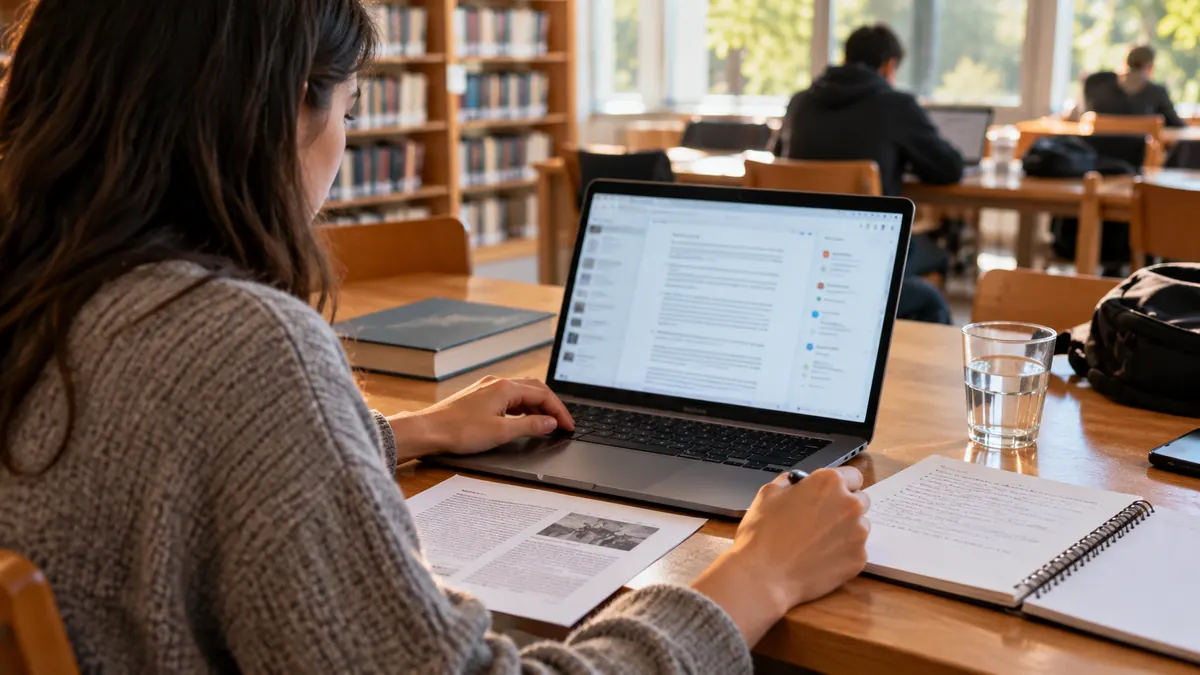
Kaynak kontrolü: 25 Ekim 2026. Ürün arayüzü, özellikler ve plan sınırları değişebilir. Görsel temsili bir çalışma ortamını gösterir, doğrulanmış Google uygulaması ekran görüntüsü değildir.

Allianz UK ve Superscript, KOBİ ve Ev Sahiplerine Dijital Ticari Sigorta Sunacak

SoFi ve Prudential, Hayat Sigortasını Mobil Uygulama Üzerinden Satışa Açtı

Avustralya’da Sigorta Şirketlerine Yeni Kurallar: 12 Ayda Karar Verilmeyen Hasar İçin Düzenleme

Everspan, Providence Washington Insurance Company’yi Falvey’e Satmak İçin Anlaştı
Kanada’da 2026 Yazının Sigortalı Afet Hasarı 3,7 Milyar Kanada Dolarını Aştı
