
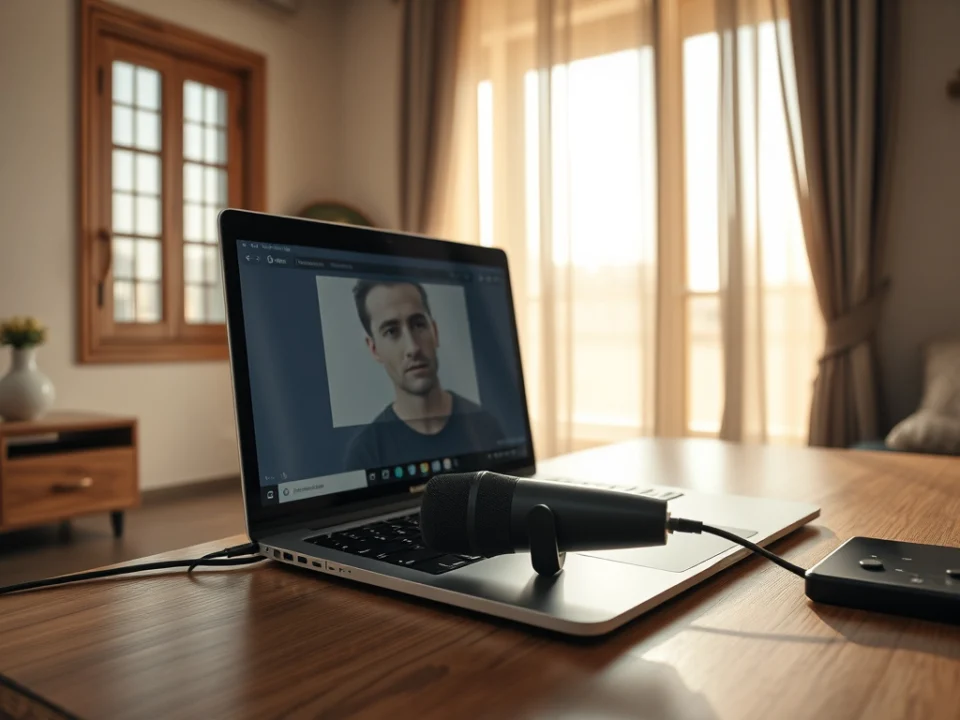
Windows 11 Teams mikrofonu algılamıyor (Gizlilik ayarları çakışması).

Windows 11’de Teams mikrofon sorunu yaşıyorsanız, gizlilik ayarlarının çakışmasını çözmenin yollarını öğrenin.

0 Yorum Yapıldı
Bağlantı kopyalandı!
Windows 11 Teams mikrofonu algılamıyor (Gizlilik ayarları çakışması).

Windows 11 kullanıcıları bazen Microsoft Teams uygulamasında mikrofonlarının algılanmaması veya çalışmaması gibi bir sorunla karşılaşabiliyor. Bu durum genellikle gizlilik izinleri veya donanım sürücüleri ile ilgili bir çakışmadan kaynaklanır.

Gizlilik ayarlarında mikrofon erişimi kapalı olabilir.

  • Teams uygulaması için mikrofon izni verilmemiş olabilir.
  • Ses sürücüsü güncel değildir veya yanlış yapılandırılmıştır.
  • Başka bir uygulama mikrofonu kullanıyor olabilir.
  1. Mikrofon erişim izinlerini kontrol et: Ayarlar > Gizlilik ve güvenlik > Mikrofon menüsüne gidin. ‘Mikrofona erişim izni ver’ seçeneğini aktif hale getirin.
  2. Teams uygulaması için izinleri aç: Mikrofon izinleri bölümünde Microsoft Teams’in erişimine onay verin.
  3. Sürücüleri güncelle: Aygıt Yöneticisi > Ses girişleri ve çıkışları > Mikrofon’a sağ tıklayarak Sürücüyü güncelleştir seçeneğini kullanın.
  4. Teams ayarlarını kontrol et: Teams > Ayarlar > Cihazlar kısmına girin, doğru mikrofonun seçili olduğundan emin olun.
  5. Windows ses ayarlarını test et: Görev çubuğundaki ses simgesine sağ tıklayın, Ses ayarlarını aç seçeneğini kullanarak mikrofon düzeyini test edin.
  • Harici mikrofon kullanıyorsanız bağlantı kablosunun tam takılı olduğundan emin olun.
  • Ses aygıtını yeniden başlatın ve tekrar deneyin.
  • Teams’i ve Windows’u en son sürümlerine güncelleyin.

Sonuç: Windows 11’in gelişmiş gizlilik sistemi bazı durumlarda Teams’in mikrofon erişimini engelleyebilir. Yukarıdaki adımları izleyerek bu çakışmayı giderebilir ve sorunsuz bir şekilde toplantılara katılabilirsiniz.


Reklam 864Reklam 422Reklam 255Reklam 294Reklam 217
İlgili Haber  iPhone batarya değişimi sonrası pil sağlığı %100 olur mu?

Yorum Yap

Benzer Haberler
Televizyonu bilgisayar ekranı olarak kullanma ayarları
HDMI kablosu bağlı ama görüntü gelmiyor
Televizyon USB belleği görmüyor
TV ekran koruyucu panel görüntüyü bozar mı
Televizyonun ayaklık veya askı aparatı montajı
Televizyon ekranında tozlanma ve iç lekelenme
En Güncel ve Doğru Haberler!
Sigorta Haber

Sigortahaber.com, sigorta sektöründeki en güncel haberleri, analizleri ve gelişmeleri tarafsız bir bakış açısıyla sunan bağımsız bir haber platformudur. Sigorta profesyonellerine, acentelere ve sektöre ilgi duyan herkese doğru, hızlı ve güvenilir bilgi sağlamayı amaçlıyoruz. Sigortacılıktaki yenilikleri, mevzuat değişikliklerini ve sektör trendlerini yakından takip ederek, okuyucularımıza kapsamlı bir bilgi kaynağı sunuyoruz.

2025 Sigorta Haber © Tüm hakları saklıdır. Sitemizde yer alan Ekonomi ve Finans kategorilerindeki içerikler yalnızca bilgilendirme amaçlıdır; herhangi bir yatırım tavsiyesi niteliği taşımaz. Sağlık ve Bilgi kategorisinde bulunan içerikler genel olarak yapay zekâ tarafından üretilmiş olup yalnızca bilgilendirme amacı taşır. Herhangi bir sağlık sorunu yaşıyorsanız, burada yer alan bilgileri esas almak yerine en kısa sürede uzman bir doktora başvurmanız önerilir.


