
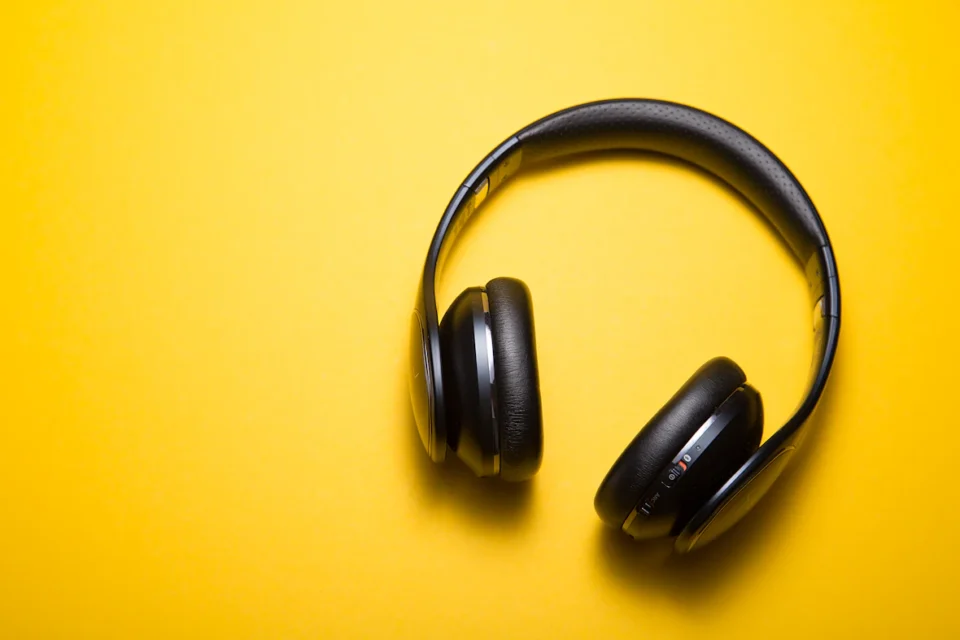
Windows 11‘de Bluetooth kulaklığın bağlı görünmesine rağmen ses gelmemesi, çoğunlukla yanlış ses çıkışı seçimi, bozulmuş Bluetooth eşleştirmesi, sürücü sorunu veya ses hizmetleriyle ilgilidir.
Önce doğru ses çıkışını seçin
Görev çubuğundaki ses simgesine tıklayın ve ses çıkış aygıtı listesinden Bluetooth kulaklığınızı seçin. Kulaklık bağlı olsa bile Windows sesi dizüstü hoparlörüne veya monitöre göndermeye devam ediyor olabilir.
Ses seviyesini iki tarafta da kontrol edin
Windows ses seviyesinin yanı sıra kulaklığın kendi fiziksel ses kontrolünü de kontrol edin. Uygulama bazlı ses seviyeleri için Ayarlar > Sistem > Ses > Ses düzeyi karıştırıcısını açın.
Bluetooth cihazını kaldırıp yeniden eşleştirin
Ayarlar > Bluetooth ve cihazlar bölümünde kulaklığın yanındaki menüden cihazı kaldırın. Kulaklığı eşleştirme moduna alın ve Windows’a yeniden ekleyin.
Kulaklık başka telefona bağlı mı?
Bazı Bluetooth kulaklıklar aynı anda birden fazla cihaza bağlansa da aktif ses kaynağını farklı cihazda tutabilir. Telefon veya tablet bağlantısını geçici olarak kapatıp Windows’ta tekrar deneyin.
Windows Bluetooth sorun gidericisini çalıştırın
Windows 11’de Ayarlar > Sistem > Sorun Gider > Diğer sorun gidericiler bölümündeki Bluetooth yardım seçeneklerini kullanın. Microsoft’un Get Help uygulaması da Bluetooth sorunlarını otomatik kontrol edebilir.
Bluetooth sürücüsünü güncelleyin
Aygıt Yöneticisi > Bluetooth bölümünde adaptörün sürücüsünü güncelleyin. Dizüstü bilgisayar kullanıyorsanız cihaz üreticisinin resmi destek sayfasındaki Bluetooth/Wi‑Fi paketini tercih edin.
Bluetooth adaptörünü yeniden başlatın
Aygıt Yöneticisi’nden Bluetooth adaptörünü devre dışı bırakıp yeniden etkinleştirmek geçici sürücü kilitlenmelerini çözebilir. Alternatif olarak bilgisayarı yeniden başlatın.
Varsayılan ses biçimini kontrol edin
Ayarlar > Sistem > Ses bölümünden kulaklığın özelliklerini açın. Desteklenmeyen veya sorun çıkaran gelişmiş ses biçimleri varsa varsayılan ayara dönmeyi deneyin.
Hands-Free ve Stereo farkı neden önemli?
Bazı eski Bluetooth ses mimarilerinde mikrofon aktif olduğunda sistem daha düşük kaliteli hands-free profilini kullanabilir. Uygulama mikrofonu gereksiz yere kullanıyorsa kapatıp ses çıkışını yeniden kontrol edin.
Sık sorulan sorular
Bluetooth bağlı ama YouTube sesi gelmiyor, neden?
Tarayıcı veya uygulamanın ses çıkışı farklı cihaza yönlenmiş olabilir. Ses düzeyi karıştırıcısını kontrol edin.
Kulaklık telefonda çalışıyor ama PC’de çalışmıyorsa?
Windows eşleştirmesini kaldırıp yeniden kurun ve bilgisayar üreticisinin Bluetooth sürücüsünü güncelleyin.
Bluetooth’u sıfırlamak gerekir mi?
Çoğu durumda cihazı kaldırıp yeniden eşleştirmek yeterlidir.