GLOBAL INSURANCE
Insurer724
Dünyadan sigortacılık haberleri ve rehberler.
- canada
- insurer724
- C.L.U.E. Insurance Claims History Reports: How Home and Auto Records Can Affect Shopping

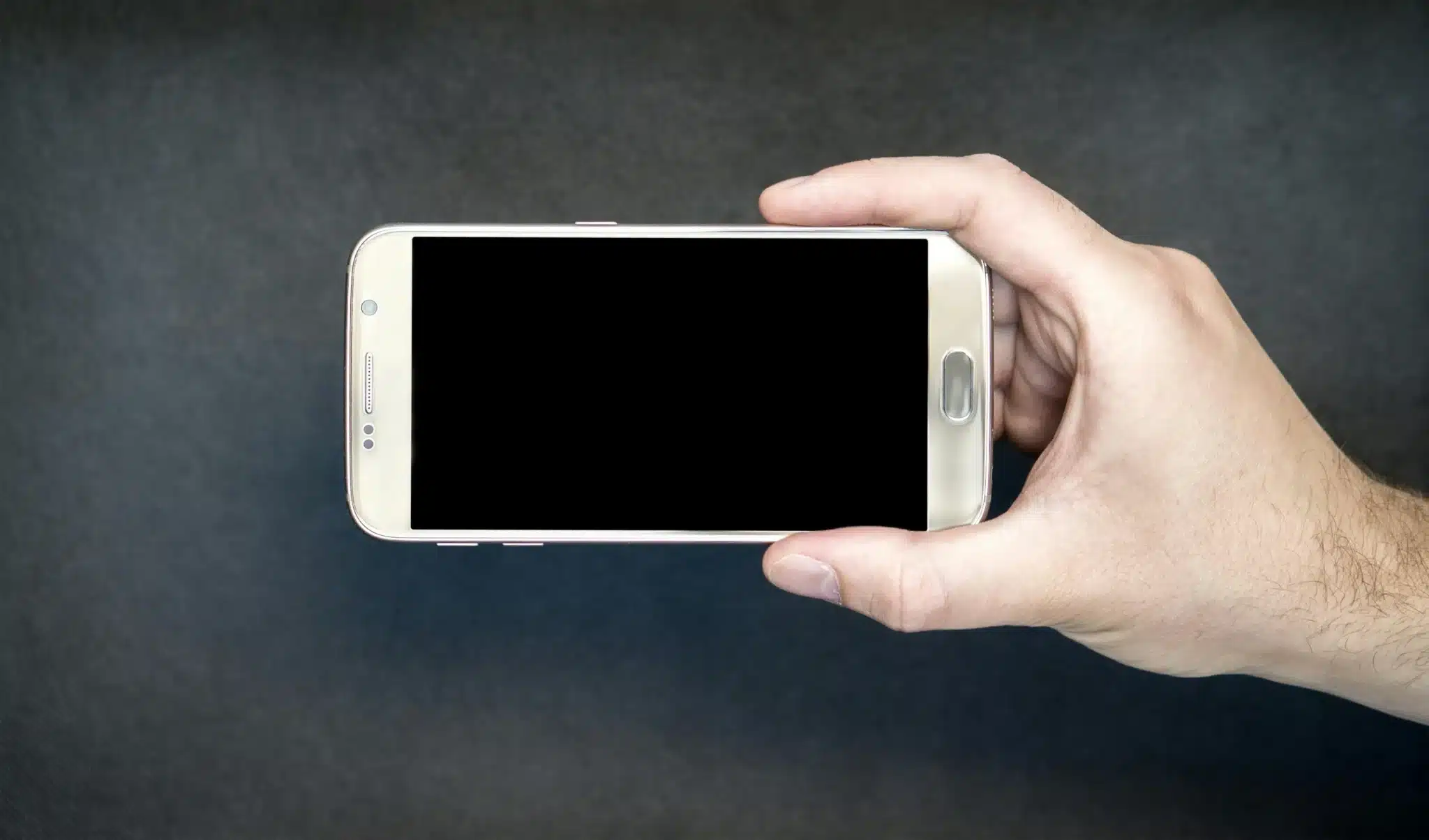


Telefonunuzda sürekli çıkan “Telefon hafızası dolu” uyarısı can sıkıcı olabilir. Bu sorunu çözmek için uygulayabileceğiniz adımlar aşağıdadır.
Telefon hafızasını boşaltmanın en etkili yolu, kullanmadığınız öğeleri kaldırmaktır.
* Kullanmadığınız veya nadiren açtığınız uygulamaları tespit edin ve kaldırın. * Büyük boyutlu oyunları veya uygulamaları kontrol edin.
Uygulamaların önbellekleri zamanla çok yer kaplayabilir. * Ayarlar menüsüne gidin. * “Uygulamalar” veya “Uygulama Yöneticisi” bölümünü seçin. * Tek tek uygulamalara girerek “Depolama” veya “Hafıza” seçeneğinden “Önbelleği Temizle” butonuna basın. (Verileri silmediğinizden emin olun, aksi takdirde giriş bilgileriniz kaybolabilir.)
* Dosya yöneticisi uygulamasını açın. * “İndirilenler” klasörünü kontrol edin. Artık ihtiyacınız olmayan eski APK dosyalarını, belgeleri veya büyük kurulum dosyalarını silin.
Medya dosyaları genellikle en çok yer kaplayan öğelerdir.
* Google Fotoğraflar, OneDrive veya Dropbox gibi bulut depolama hizmetlerini kullanarak fotoğraflarınızı ve videolarınızı yedekleyin. * Yedekleme işlemi tamamlandıktan sonra telefonunuzdaki orijinal kopyaları silin.
WhatsApp, otomatik olarak tüm medya dosyalarını telefonunuzda depolar. * WhatsApp Ayarları > Depolama ve Veri > Medya Yönetimi yolunu izleyin. * Burada en çok yer kaplayan veya sık sık iletilen büyük dosyaları toplu olarak silme seçeneğini kullanabilirsiniz.
* **Mesajlaşma Uygulamaları:** Eski sohbet geçmişlerini ve medya içeren mesajları silin. * **E-posta:** Telefonunuzdaki e-posta uygulamasında (Gmail vb.) büyük boyutlu ekleri olan eski e-postaları silin.
Modern Android ve iOS işletim sistemleri, hafızayı yönetmek için yerleşik araçlara sahiptir: * **Android:** Ayarlar > Depolama (veya Bakım) bölümünde, sistemin otomatik olarak önerdiği “Önerilen Temizlik” veya “Akıllı Depolama” seçeneklerini kullanın. Bu özellikler genellikle yedeklenmiş fotoğrafları veya kullanılmayan uygulamaları bulur. * **iPhone (iOS):** Ayarlar > Genel > iPhone Saklama Alanı yolunu izleyerek uygulamaları otomatik olarak boşaltma veya büyük dosyaları gözden geçirme seçeneklerini kullanın.
Eğer telefonunuz MicroSD kart desteği sunuyorsa: * Fotoğraflarınızı, videolarınızı ve müzik dosyalarınızı SD karta taşıyın. * Bazı uygulamalar (oyunlar hariç) doğrudan SD karta taşınabilir. Bu adımları uyguladıktan sonra telefonunuzun hafızası önemli ölçüde rahatlayacak ve “Telefon hafızası dolu” uyarısı kaybolacaktır.










Yayın ağımızdaki içeriklerden seçkiler. Bağlantılar her 10 dakikada bir yenilenir.
Dünyadan sigortacılık haberleri ve rehberler.
Elektrikli araç dünyasından haberler ve bilgiler.
Sigorta deneyimleri ve tüketici başvuruları.
Sigorta ürünleri, teminatlar ve teklif rehberleri.
Siteyi keşfet