

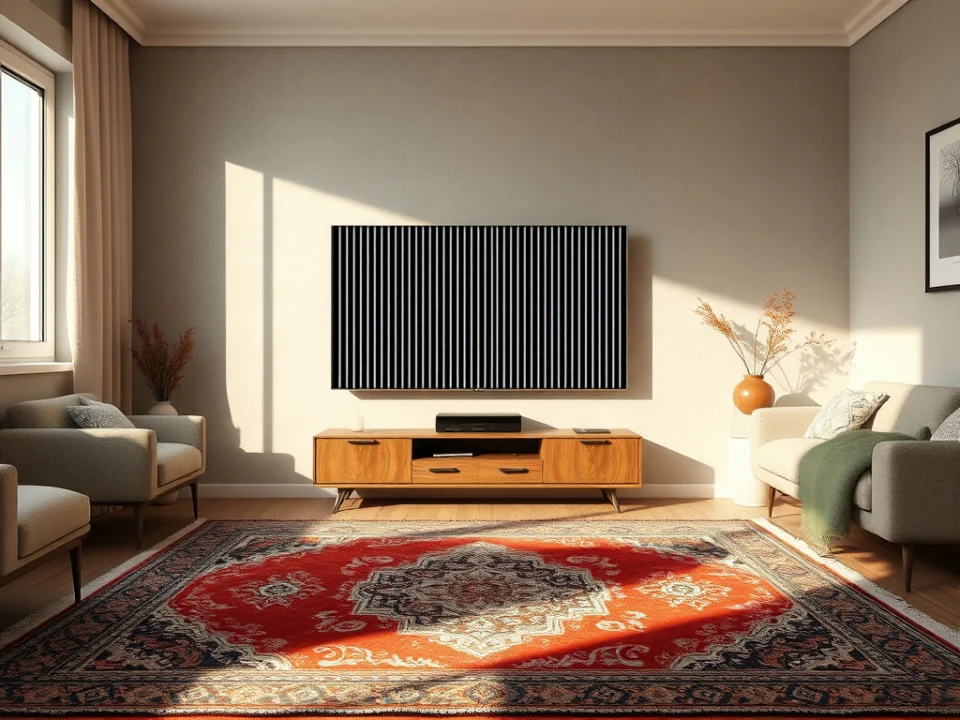
Dikey Çizgilerin Sebeplerini Anlamak
Televizyon ekranında oluşan dikey çizgiler genellikle kullanıcılar için can sıkıcı olabilir. Bu sorunun çeşitli sebepleri olabilir ve doğru müdahaleyi yapabilmek için bu sebepleri anlamak önemlidir.
- Kablo ve Bağlantı Problemleri: Ekranda dikey çizgilerin oluşmasının en yaygın sebeplerinden biri kablo ve bağlantı sorunlarıdır. HDMI veya diğer bağlantı kablolarının düzgün takılmaması bu soruna yol açabilir. Ayrıca, kabloların kalitesi de çizgilerin oluşmasında etkili olabilir.
- Grafik Kartı Sorunları: Eğer televizyonunuza bağlı bir harici cihaz kullanıyorsanız, cihazın grafik kartı veya sürücülerindeki sorunlar da dikey çizgilere neden olabilir.
- Çözünürlük Ayarları: Yanlış yapılandırılmış çözünürlük ayarları, özellikle HD veya 4K ekranlarda, dikey çizgilerin belirmesine neden olabilir.
- Donanım Arızaları: Ekranın kendisinde veya iç bileşenlerinde bir arıza oluşmuş olabilir. Paneldeki bir arıza veya LCD/LED tabakasında yaşanan problemler kalıcı dikey çizgilere yol açabilir.
- Piksel Problemleri: Bazı durumlarda, tek bir piksel grubunun sorunu ekranda belirgin bir dikey çizgi yaratabilir. Bu genellikle üretim hatası veya uzun süreli kullanım sonucunda meydana gelir.
Sorunun kaynağını doğru şekilde tespit etmek, en uygun çözüm yoluna ulaşmak için önemlidir.
Donanım Kontrolleri ve Ayarlamaları
Televizyon ekranında oluşan dikey çizgiler için donanım kontrolleri ve ayarlamaları üzerinde durulması gereken kritik bir adımdır. Doğru teşhis ve müdahale için aşağıdaki adımlar takip edilmelidir:
- Kablo Bağlantılarını Yeniden Kontrol Edin: Kabloların tam oturduğundan ve sağlıklı çalıştığından emin olun. Gevşek veya hasarlı kablolar sorunlara yol açabilir.
- Harici Donanım Cihazlarını Test Edin: Eğer harici bir cihaz kullanıyorsanız, bu cihazın grafikte bir sorun yaratmadığından emin olun. Bir başka televizyonda cihazı test ederek sorunun kaynağını belirlemeye çalışın.
- TV’nin Donanım Ayarlarını İnceleyin: Televizyonun kendi ayar menüsünden donanım testlerini yapabilir veya fabrika ayarlarına geri dönebilirsiniz.
- Panel ve İç Bileşen Kontrolleri: Mümkünse, ekran paneli ve iç bileşenler uzman bir teknisyen tarafından kontrol edilmelidir. Profesyonel bir inceleme, ekran kartı veya panel arızalarının teşhisinde yararlı olabilir.
Bu adımlar, dikey çizgilerin nedenini belirlemekte kritik rol oynamaktadır. Eğer donanım sorunları kapsamlı bir şekilde ele alınırsa, ekran problemlerinin çözümü de o denli etkili olacaktır.
Yazılım Güncellemeleri ve Ayar Sorunları
Dikey çizgilerle karşılaştığınızda, yazılım güncellemeleri ve ayarların kontrol edilmesi önemlidir. Bazen bu tür sorunlar, televizyon sistem yazılımındaki bir hata veya eski bir sürümden kaynaklanabilir. Bu nedenle, üreticinizin sağladığı en son yazılım güncellemelerini yüklemek, sorunun çözülmesine katkı sağlayabilir.
Yazılım güncellemelerini kontrol etmek için televizyonunuzun ayarlar menüsüne gidin ve varsa güncellemeleri indirin. Güncel olmayan yazılımlar, ekranın doğru şekilde çalışmamasına neden olabilir ve bu da dikey çizgilerin oluşmasına katkıda bulunabilir.
Ayar Sorunları: Televizyonunuzun görüntü ayarları da bu tür sorunlara yol açabilir. Kontrast, parlaklık veya çözünürlük ayarlarının yanlış yapılandırılması ekranınızda bozulmalara neden olabilir.
Görüntü ayarlarını fabrika ayarlarına döndürmek, bu tür sorunların düzeltilmesinde etkili bir strateji olabilir. Fabrika ayarlarını geri yükledikten sonra, sorunun devam edip etmediğini kontrol edin.
Bu adımların dikkatle uygulanması, yazılım ve ayar problemlerine dayanan dikey çizgilerin düzeltilmesine yardımcı olabilir.




